如何通过 WRK 来调试/学习 Windows
这篇文章提供了使用Windows研究内核(WRK)来调试和学习Windows NT内核的指南。内容包括获取WRK、使用构建脚本或Visual Studio编译代码、配置Windows Server 2003环境,以及设置Windbg进行内核调试。该指南旨在简化设置开发和调试环境的过程,以便研究Windows内部结构。
背景#
目前我们学习 Windows 内核细节,主要可以参考 ReactOS 和 WRK(Windows Research Kernel)。
前者是一个兼容 WinNT 内核的开源系统;后者 WRK 则是微软基于 Win2K3 开源出来的内核。
ReactOS 的源码调试可以参考文档。而 WRK 的源代码调试信息有点乱,这里统一整理下。
获取 WRK#
这里整理了一个仓库,包含了代码、VMware 虚拟机和 WRK 随附的 NT 设计文档:
这里,你可以直接拉取仓库,找到 images/vmware 打开,就是一个可选 WRK 的 Windows 2003 系统了,然后通过 Windbg 连接上,即可调试(可直接跳过中间配置环节)
当然,你也可以自己下载 win2k3 然后跟着文档一同来配置。
编译代码#
方式一#
WRK 中本身提供了 build.bat 的脚本,直接运行 src/Build.bat 即可完成编译
生成物在:src/base/ntos/BUILD/EXE
主要是 wrkx86.exe ,也就是 Windows 内核。约等于 ntoskrnl.exe
方式二#
我们通常会在 VS 中修改代码,所以这里介绍下如何在 VS 中编译代码。
本文以最新的 VS2022 为例。
打开 src/WRK.sln ,配置一下架构:

然后直接编译即可。
生成物在:src/base/ntos/BUILD/EXE
配置 Win2k3#
基于全新安装的 Win2k3 来进行配置(如果使用的是仓库中带的镜像,则无需配置此步骤)。
- 将生成的
wrkx86.exe拷贝到 Win2k3 的C:/WINDOWS/SYSTEM32目录 - 拷贝
src/WS03SP1HALS/x86/halmacpi/halmacpi.dll到C:/WINDOWS/SYSTEM32目录 - 修改
C:/boot.ini文件,在文件末追加以下内容(增加一个启动项,启用wrkx86.exe作为内核,并开启 COM 调试模式):
multi(0)disk(0)rdisk(0)partition(1)\WINDOWS="WRK Mode" /noexecute=optout /fastdetect /kernel=wrkx86.exe /hal=halmacpi.dll /debugport=com /baudrate=115200- 将系统关闭。进入到虚拟机配置页面。增加一个串口。
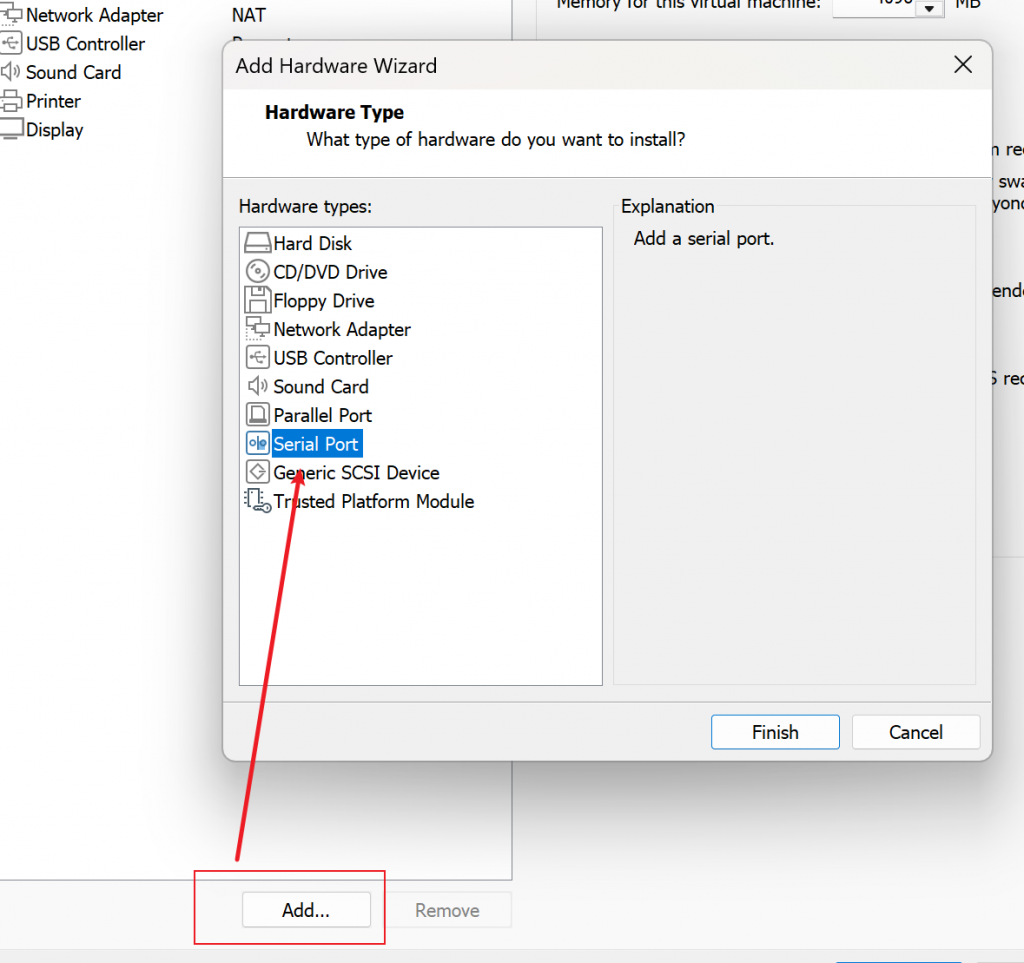
- 配置串口,使用 named pipe,并命名为【\\.\pipe\com_1】
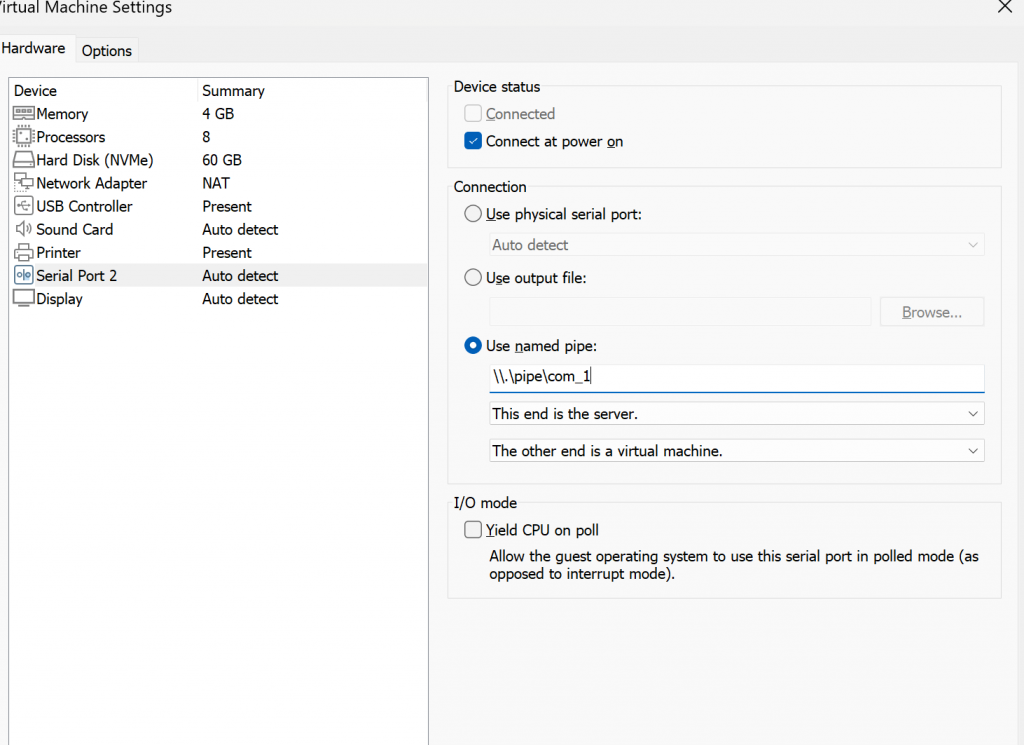
- 然后再开机,选择【WRK Mode】,即可进入 WRK 内核驱动的系统了。
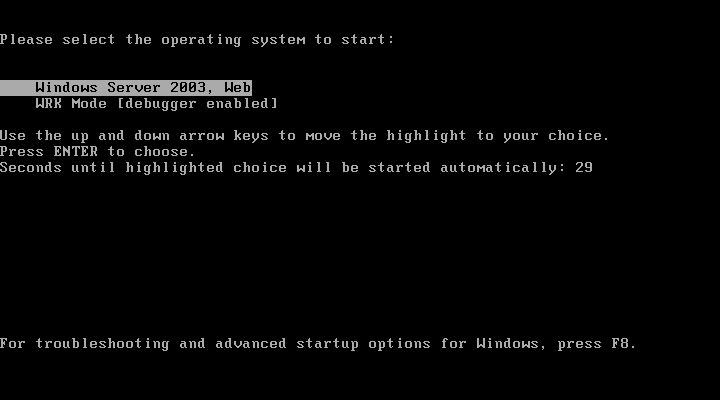
通过 Windbg 来调试#
通过 Windbg → File → Attach Kernel,根据上述配置的值来填写即可。
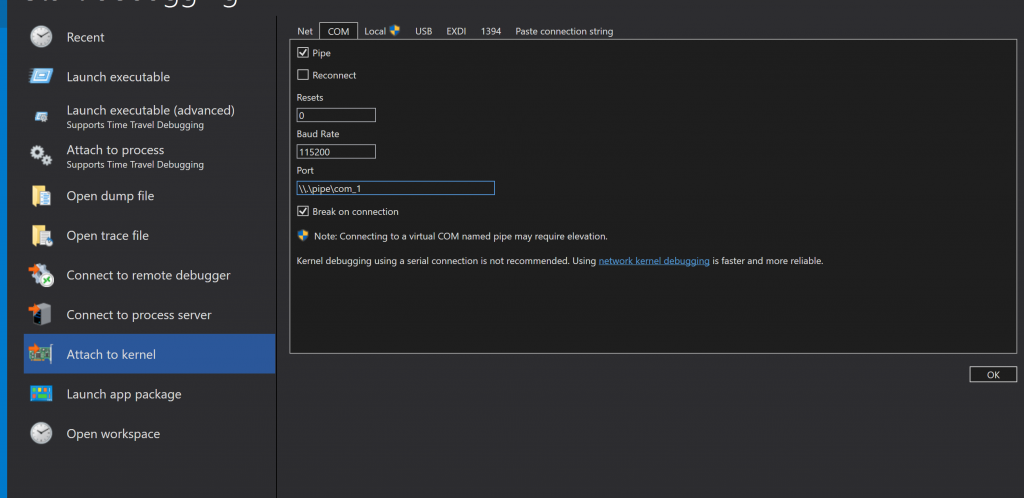
开启虚拟机,选择 WRK 之后,即可连接上:
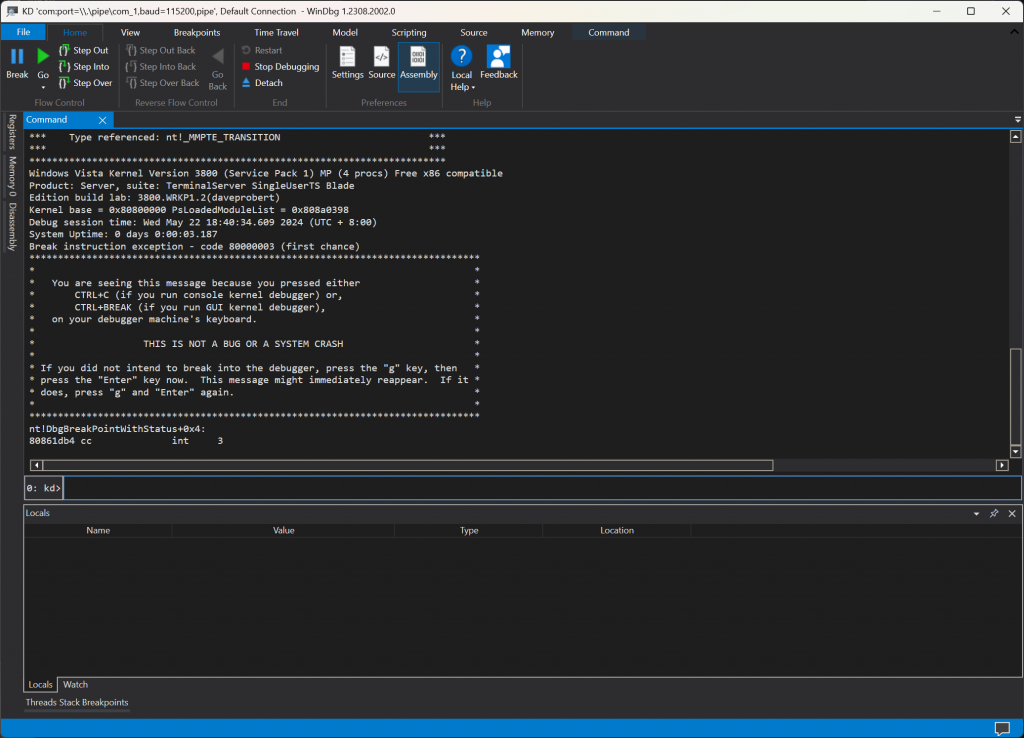
然后通过添加我们的 pdb 和源代码,接口进行调试了。
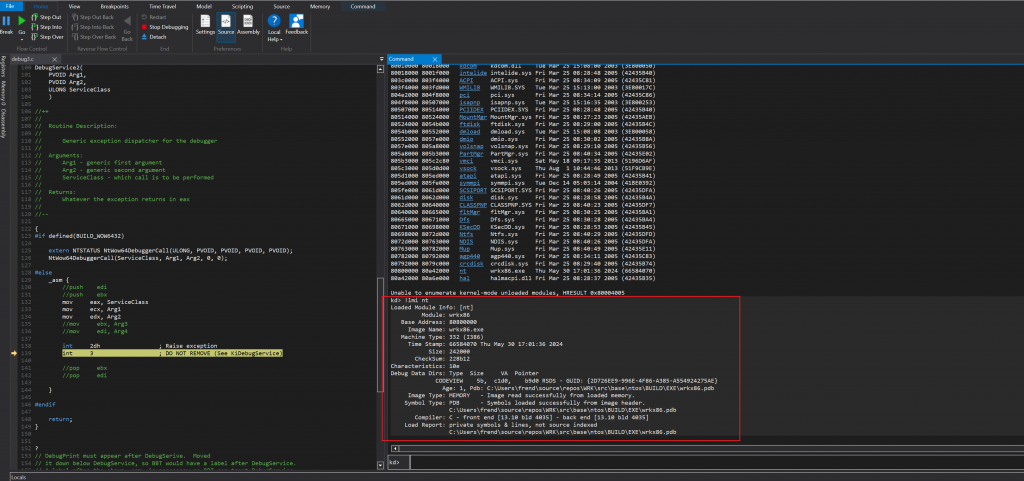
注意:如果是重新编译了 wrkx86.exe,则需要切换到 Windows Server 2003 下更新 wrkx86.exe,才能匹配上 pdb
还没有评论。下面留下第一条吧。